Memaparkan catatan dengan label Widget. Papar semua catatan

Cara Memasang Tombol Reaksi di Blogger dengan Vicomi

Mac 22, 2018 0
Diantara sobat blogger mungkin sudah familiar dengan tombol reaksi yang sering muncul di situs-situs berita disertai dengan ikon/emoji yang eye catching, di akhir tulisan artikel biasanya sobat akan melihat tombol reaksi tersebut. Tombol reaksi ini berfungsi untuk menambah umpan balik dari pembaca mengenai tanggapan dari artikel yang sedang ia baca.

Cara Memasang Tombol Reaksi ke Blogger dengan Vicomi

Bagi yang menggunakan platform WordPress terdapat plugin DW Reaction, Emotify Reaction, dan plugin tombol reaksi lainnya yang bisa ditambahkan dengan mudah ke situs WordPress. Namun bagaimana dengan platform Blogger? Sebetulnya di blogger sendiri sudah menyediakan fitur tombol reaksi yang bisa kita tambahkan ke blog hanya saja tampilannya tombol radio saja bisa dibilang sangat sederhana, namun pada kesempatan ini saya akan berbagi bagaimana cara memasang tombol reaksi di blog dengan third party Vicomi yang lebih keren dari tombol reaksi bawaan blogger.
Selengkapnya »

Cara Menambahkan Light Gallery di Tema Blog

Januari 29, 2018 0
Light Gallery ini berfungsi untuk menampilan galeri dari gambar atau video saat kita membuka gambar atau video pada blog.

Cara Menambahkan Light Gallery di Tema Blog

Light Gallery adalah plugin untuk sebuah website dibuat oleh Sachin N di Github. Untuk fungsi menurut saya hampir sama dengan Lightbox yang sudah ada di Blogger, namun dengan fitur yang lebih baik. Sperti sudah support Responsive, galeri gambar yang bisa digeser, tampilan yang lebih menarik, tombol untuk mendownload gambar dan tombol fullscreen, transisi yang lebih smooth, serta kelebihan lainnya yang tidak dimiliki Lightbox standar Blogger.

Untuk menambahkannya ke dalam blog sobat, silakan ikuti Cara Menambahkan Light Gallery di Tema Blog berikut ini
Selengkapnya »

Memasang Banner Iklan Melayang di Kanan dan Kiri Blog

Jun 04, 2017 0
Cara Memasang Banner Iklan Melayang di Kanan dan Kiri Blog - Pada tutorial kali ini, Arlina Design akan memberikan tutorial Cara Memasang Banner Iklan Melayang di Kanan dan Kiri Blog. Dalam pemasangan iklan melayang ini, tampilan iklan akan terlihat pada sisi kanan dan sisi kiri blog. Jadi bukan hanya satu iklan melainkan dua banner iklan.

Memasang Banner Iklan Melayang di Kanan dan Kiri Blog


Tertarik untuk memasangnya? Silakan ikuti beberapa langkah berikut ini :
Selengkapnya »

Cara Memasang Kotak Iklan di Blog

Mei 12, 2017 0
Cara Memasang Kotak Iklan di Blog - Pada kesempatan ini Saya akan membahas mengenai tutorial membuat kotak iklan di blog yang berukuran 125x125 pixels. Mungkin Anda sudah mengetahui bahwa kegiatan menulis artikel di blog kini tidak lagi hanya sekedar pelepas hobi atau mengisi kekosongan waktu. Membuat blog dan memanagenya dengan baik dan benar juga dapat menghasilkan materi berupa uang yang sebagian besar para blogger menjadikannya sebagai salah satu mata pencaharian.

Cara Memasang Kotak Iklan di Blog
Selengkapnya »

Material Design Box Subscribe With Heading

Mei 01, 2017 0
Cara Membuat Material Design Box Subscribe With Heading, Kotak Berlangganan di blog
Material Design Box Subscribe With Heading: Baiklah kali ini blog ID Dzgn akan coba kembali membahas Tutorial yang bertemakan material design.
Material Design cukup membuat saya terpesona sehingga mendorong saya untuk mempelajari Strukture kode dalam material design ini. Sebelumnya saya juga sudah pernah membagikan artikle tutorial untuk Box Subscribe/Kotak berlangganan ini dengan menggunakan efek material design namun ada sedikit perbedaan untuk bentuk dan stylenya.
pada kesempatan sebelumnya saya juga sudah membahas pengertian dari Box Subscribe/Kotak Berlangganan secara singkat namun dapat bisa di cerna untuk para visitor yang belum mengetahui apa itu Box Subscribe, untuk melihat lebih lengkapnya kamu bisa lihat pada link berikut Widget Box

Baca Juga: 
Subscribe (Kotak Berlangganan) Menggunakan Material Design Di Blog
Cara Membuat Box Subscribe (Kotak Berlangganan) Keren Di Bawah Postingan Blog
Cara Membuat Kotak Berlangganan Keren Di Blog

Untuk jika masih penasaran dengan hasil demonya, berikut sudah kami sediakan link demonya.
Nah bagai mana tertarik memasangnya di blog kamu??

Material Design Box Subscribe With Heading

1. Silahkan kamu masuk ke Blogger>Tema>Edit Html, lalu silahkan kamu pastekan kode berikut tepat di atas kode ]]></b:skin> atau </style> silahkan kamu cari satu-persatu bebas area kode. Untuk mempercepat pencarian silahkan klik tombol
CTRL
+
F
pada keyboard kamu.

.sidebar-nl
.subform1 { box-shadow: 0 3px 4px 0 rgba(0,0,0,.14), 0 3px 3px -2px rgba(0,0,0,.2), 0 1px 8px 0 rgba(0,0,0,.12);
height: 200px;
box-sizing: border-box;
width: 100%;
padding-bottom: 15px;
border-radius: 2px;}
.subtext {margin-top: 10px;
font-size: 15px;
text-align: center;}
.subinput1 { margin: 14px 25px 15px;
width: 81%;
display: block;
border: none;
padding: 10px 0;
border-bottom: solid 1px #03A9F4;
-webkit-transition: all 0.3s cubic-bezier(0.64, 0.09, 0.08, 1);
transition: all 0.3s cubic-bezier(0.64, 0.09, 0.08, 1);
background: -webkit-linear-gradient(top, rgba(255, 255, 255, 0) 96%, #03A9F4 4%);
background: linear-gradient(to bottom, rgba(255, 255, 255, 0) 96%, #03A9F4 4%);
background-position: -300px 0;
background-size: 300px 100%;
background-repeat: no-repeat;
color: #106288;
transition: all 0.3s ease-out;}
.subinput1:focus, input:valid {
box-shadow: none;
outline: none;
background-position: 0 0;
}
.subinput1:focus::-webkit-input-placeholder, input:valid::-webkit-input-placeholder {
color: #A9B1C6;
font-size: 11px;
-webkit-transform: translateY(-20px);
transform: translateY(-20px);
visibility: visible !important;
visibility: visible;
transition: all 0.1s ease;
}
.h6-subs {
height: 50px;
width: 100%;
font-size: 18px;
background: #0F98D5;
color: white;
border-radius: 3px 3px 0 0;
box-shadow: 0 2px 5px 1px rgba(0, 0, 0, 0.2);
text-align: center;
font-weight: 500;
}

.subform {height: 193px;
box-sizing: border-box;
width: 100%;
box-shadow: 2px 2px 5px 1px rgba(0, 0, 0, 0.2);
padding-bottom: 15px;
border-radius: 2px;
margin: 0 2%;
}
.subform .h6-subs {
box-sizing: border-box;
padding: 13px 0;
}
button {
background: #FFFFFF;
-moz-border-radius: 3px;
-webkit-border-radius: 3px;
border-radius: 3px;
display: block;
padding: 8px 15px;
color: #5a5a5a;
box-shadow: rgba(0, 0, 0, 0.117647) 0px 1px 6px, rgba(0, 0, 0, 0.239216) 0px 1px 4px;
transition: all 450ms cubic-bezier(0.23, 1, 0.32, 1) 0ms;border: none; cursor: pointer;
border-radius: 3px;font-size: 13px;text-align: center;font-weight: 500;
font-family: 'Roboto', sans-serif;
text-transform: uppercase;
margin-left: auto;
margin-right: auto;
}
button:hover {
background: rgba(0, 0, 0, 0.06);
}

The magic happens in a few lines of code for the input:focus and input:valid. The CSS transform property plays a crucial role to achieve this little instant feedback effect.

input:focus::-webkit-input-placeholder, input:valid::-webkit-input-placeholder {
color: #1abc9c;
font-size: 11px;
-webkit-transform: translateY(-20px);
transform: translateY(-20px);
visibility: visible !important;
}
.h6-subs {padding-top: 12px;}
2. Nah jika sudah selesai sekarang silahkan kamu save/simpan template, lalu pindah menu ke Tata Letak>Tambah Gadget/Widget>Html/JavaScript, nah pada kotak area widget silahkan kamu pastekan kode berikut.

<div class="sidebar-nl"><form action="https://feedburner.google.com/fb/a/mailverify" class="subform1" method="post" onsubmit="window.open('https://feedburner.google.com/fb/a/mailverify?uri=IDDzgn', 'popupwindow', 'scrollbars=yes,width=550,height=520');return true" target="popupwindow"><h6 class="h6-subs">Email Newsletter</h6><p class="subtext">Get Latest Posts Directly Into You Inbox</p><input class="subinput1" name="email" placeholder="Enter Your Email" required="" type="text" /><input class="subinput1" name="uri" type="hidden" value="IDDzgn" /><input name="loc" type="hidden" value="en_US" /><button class='ripple-effect button-center' type="submit" value="Subscribe">Submit</button><br />
</form></div>
Silahkan kamu ganti IDDzgn dengan ID FeedBurner Subscribe Via Email kamu
3. Jika Sudah terakhir silahkan kamu klik save/simpan, lalu silahkan kamu lihat kembali blog kamu untuk melihat hasilnya.

Oky mungkin itu saja untuk tutorial di malam ini, semoga tutorial saya bisa bermanfaat bagi kamu semua, salam dunia blogger ID Dzgn

Merubah Tampilan Widget Popular Post Jadi Lebih Keren

April 15, 2017 0

Merubah Tampilan Widget Popular Post Jadi Lebih Keren: Baiklah shobat kali ini saya akan coba memberikan tutorial untuk mengubah tampilan widget popular post kamu jadi lebih keren, membuat tampilan web/blog jadi lebih keren itu idaman pasti setiap pemiliknya.
Nah cara penerapanya pun cukup terbilang mudah hanya harus melewati sedikit langkah-langkah di bawah ini maka widget poplart kamu akan terlihat lebih menarik dari sebelumnya.
Populart post dengan tampilan thumbnails bisa memberikan kesan menarik bagi pengunjung (visitor) blog kmau,
Nah bagai mana tertarik memasangnya??? Langsung saja ikuti tutorialnya di bawah ini.

Merubah Tampilan Widget Popular Post Jadi Lebih Keren

1. Pertaman-tama buka Blogger>Tema>Edit Html, nah pada edit html silahkan kamu cari kode ]]></b:skin> lalu pastekan kode berikut tepat di atasnya. untuk mempercepat pencarian kamu bisa klik tombol
CTRL
+
F
di keyboard kamu.
.PopularPosts  h6{color:#e51c23}
.PopularPosts .item-thumbnail{margin:3px 10px 10px 0;border:1px solid #E6E6E6;border-radius:50%;overflow:hidden;display:inline}
.PopularPosts .item-thumbnail a img{height:40px;width:40px;display:block;margin:0;padding:0;border-radius:50%}
.PopularPosts ul{list-style-type:none;background:#fff}.PopularPosts li{margin:0;padding:10px!important}.PopularPosts ul li{margin:10px 5px;padding:0;box-shadow:0 2px 5px 0 rgba(0,0,0,0.16), 0 2px 10px 0 rgba(0,0,0,0.12)}.PopularPosts li a{font-weight:700;font-family:'Roboto',sans-serif;font-size:13px;color:#828282!important;transition:all .5s;border:none}.PopularPosts li a:hover{color:#07ACEC!important;border:none}.cloud-label-widget-content{margin-top:10px!important}
Jika di template shobat sebelumnya sudah terpasang css populart post, shobat tinggal ganti dengan css di atas
2. Terakhir silahkan kamu save/simpan tema kamu, lalu lihat hasilnya jika sudah selamat yaa!!

Nah mungkin sampe di sini tutorial saya, bagai mana shobat mudah bukan, jika penerapan di atas tidak memberikan hasil seperti yang di inginkan. shobat bisa mengeluhkan kesalahan ini dalam bentuk komentar di bawah ini terimakasi

Cara Merubah Warna ScrollBar Blog Menggunakan CSS

April 12, 2017 0
Cara Merubah Warna ScrollBar Blog Menggunakan CSS, ScrollBar

Cara Merubah Warna ScrollBar Blog Menggunakan CSS: Baiklah shobat kali ini saya akan coba membagikan tutorial yang mungkin berguna bagi shobat ku semua, Merubah Warna ScrollBar sebenarnya sudah banyak Situs-situs yang menyajikan tutorial ini, namun banyak pula saya liat ada yang sudah usang kode CSS/Tidak Work lagi untuk versi browser terbaru.
Nah di sini saya menggunakan CSS browser yang menggunakan "webkit", sedikit penjelasan Webkit adalah  salah satu komponen dasar dari pramban web yang biasanya di temukan pada kode CSS.
Nah tampa Basa-basi lagi mari langsung saja ke tutorial pemasanganya di blog kamu.

Cara Merubah Warna ScrollBar Blog Menggunakan CSS

1. Masuk Terlebih dahulu ke Blogger>Tema>Edit Htaml, pada Edit Html silahkan kamu cari kode ]]></b:skin>, Lalu pastekan CSS berikut tepat sebelum kode yang kamu cari sebelumnya. untuk mempercepat pencarian silahkan kamu klik tombol
CTRL
+
F
pada keyboard laptop kamu.
::-webkit-scrollbar { width:10px; background:#111; }
::-webkit-scrollbar-thumb { background-color:#F2784Ba; }
- Jika kamu ingin merubah ukuran besar kecilnya ScrollBar, silahkan kamu sesuaikan ukuranya (10px) ganti sesuai dengan ukuran yang kamu inginkan.
- Jika kamu ingin merubah warna dari ScrollBar ini, kamu bisa mengganti kode warna #F2784Ba dengan kode warna yang sesuai dengan selera kamu.
- Ingat Tutorial ini hanya akan berhasil bila browser anda menggunakan komponen CSS "Webkit"
Jika sudah sekarang silahkan kamu Save/Simpan tema kamu, lalu silahkan buka web kamu, Jika berhasil selamat yaa!!!
Oky mungkin sampe di sini saja, sampe bertemu di tutorial selanjutnya.
Jika masih ada kesulitan pemasangan silahkan berikan komentar anda berupa pertanyaan-pertanyaan mengenai cara di atas.

Cara Mengatasi Gambar Thumbnail Buram Pada Widget Populart Post

April 10, 2017 0
Cara Mengatasi Gambar Thumbnail Buram Pada Widget Populart Post: Beberapa waktu lalu saya membagikan postingan yang sama permasalahanya yaitu Mengatasi Thumbnail Gambar Buram Di Blog itu hanya pada bagian postingan homepage, nah jika permasalahanya pada widget populart post blog bukan pada postingan post homepage, lantas bagai mana cara mengatasinya??,
Sebenarnya ada banyak cara untuk mengatasi permasalahan terjadinya gambar buram pada widget populart post salah satunya menggunakan JavaScript aktif untuk memperbaikinya, shobat bisa coba memasang javascript untuk mengembalikan gambar thumbnail buram pada widget populart post shobat.

Cara Mengatasi Gambar Thumbnail Buram Pada Widget Populart Post

1. Masuk ke Blogger>Tema>Edit Html, Silahkan shobat cari kode </body>, Lalu shobat pastekan JavaScript di bawah ini tepat sebelum kode yang di cari tadi. Untuk mempermudah pencarian shobat bisa klik tombol
CTRL
+
F
Pada keyboard leptop shobat.
<script type='text/javascript'>$('.PopularPosts ul li img').attr('src', function(i, src) {
return src.replace('s72-c', 'w170-h170');
});</script>
Sekarang coba shobat Save/Simpan template shobat, lalu silahkan lihat kembali blog shobat apakah masih buram atau tidak??, Kalo tidak selamat Populart post shobat kini sudah pulih kembali.

Mungkin sampe di sini dulu tutorial saya kali ini selamat mencoba.

Cara Membuat Fanspage Melayang Ala Seocips

April 10, 2017 0
Cara Membuat FansPage Melayang Ala Seocips:Hallo sahabat blogger ketemu lagi dengan saya admin ID Dzgn, Kali ini saya akaan coba membagikan Tutorial Cara Membuat Fanspage Melayang ala seocips.
Nah sebelum membahas tutorial ini, saya turut bersedih karena blog seocips kini sudah tidak bisa memberikan Tutorial-tutorial bermanfaat lagi untuk kita blogger pemula, entah penyebabnya kenapa tapi setau saya blog seocips terkena Google Error 404. untuk lebih lengkap kenapa blog seocips menghilang kamu bisa kunjungi link berikut Misteri Menghilangnya Blog Seocips.com.
Oky kembali ke pembahasan tutorial ini sebenranya saya ambil dari blog lama saya, saya hanya merubah artikel postinganya.

Cara Membuat Fanspage Melayang Ala Seocips


<div id="fb-root"></div>
<script>(function(d, s, id) {
var js, fjs = d.getElementsByTagName(s)[0];
if (d.getElementById(id)) return;
js = d.createElement(s); js.id = id;
js.src = "//connect.facebook.net/id_ID/sdk.js#xfbml=1&version=v2.5&appId=1439296419615573";
fjs.parentNode.insertBefore(js, fjs);
}(document, 'script', 'facebook-jssdk'));</script>
</div>

Cara Memasang Fanspage Ala Seocips Lewat Edit Html

1. Silahkan kamu masuk Blogger>Tema>Edit Html, Silahkan kamu cari kode </style>  Lalu pastekan kode berikut tepat di atas kode yang di cari, untuk mempercepat pencarian shobat bisa klik tombol
CTRL
+
F
Pada Keyboard Leptop shobat

Css Untuk Fanspage Melayang Pojok Atas Ke Bawah Samping Kiri
/*Fixed Facebook Like Box BulshitMan*/
.fb-btn-BulshitMan {background:rgba(1, 0, 1, 0.2);margin:0;padding:0;text-align:center;position:fixed;bottom:1%;left:0.5%;z-index:99999999;box-shadow:0 3px 4px #444;border:1px solid #ccc;display:block;-moz-animation:atas 5s;-webkit-animation:atas 5s;animation:atas 5s;}
.fb-btn-BulshitMan {padding:5px ;color:#fff;font-size:120%;}
.fb-btn-BulshitMan a:link, .fb-btn-BulshitMan a:visited {color:#ffcc00;}
.fb-btn-BulshitMan a:hover {color:#fff;}
.fb-btn-BulshitMan2{background:rgba(1, 0, 1, 0.3);-moz-animation:kanan 15s;-webkit-animation:kanan 15s;animation:kanan 15s}
.fb-btn-BulshitMan2 {padding:3px ;color:#fff;font-size:120%;}
@-webkit-keyframes atas{
from{transform:translate(0px, -2000px)}
to{transform:translate(0px,0px)}
}
@keyframes atas{
from{transform:translate(0px, -2000px)}
to{transform:translate(0px,0px)}
}
@-webkit-keyframes kanan{
from{transform:translate(30000px, 0px)}
to{transform:translate(0px,0px)}
}
@keyframes kanan{
from{transform:translate(30000px, 0px)}
to{transform:translate(0px,0px)}
}

Css Untuk Fanspage Melayang Pojok Atas Ke Bawah Samping Kanan
/*Fixed Facebook Like Box BulshitMan*/
.fb-btn-BulshitMan {background:rgba(1, 0, 1, 0.2);margin:0;padding:0;text-align:center;position:fixed;bottom:1%;left:0.5%;z-index:99999999;box-shadow:0 3px 4px #444;border:1px solid #ccc;display:block;-moz-animation:atas 5s;-webkit-animation:atas 5s;animation:atas 5s;}
.fb-btn-BulshitMan {padding:5px ;color:#fff;font-size:120%;}
.fb-btn-BulshitMan a:link, .fb-btn-BulshitMan a:visited {color:#ffcc00;}
.fb-btn-BulshitMan a:hover {color:#fff;}
.fb-btn-BulshitMan2{background:rgba(1, 0, 1, 0.3);-moz-animation:kanan 15s;-webkit-animation:kanan 15s;animation:kanan 15s}
.fb-btn-BulshitMan2 {padding:3px ;color:#fff;font-size:120%;}
@-webkit-keyframes atas{
from{transform:translate(0px, -2000px)}
to{transform:translate(0px,0px)}
}
@keyframes atas{
from{transform:translate(0px, -2000px)}
to{transform:translate(0px,0px)}
}
@-webkit-keyframes kanan{
from{transform:translate(30000px, 0px)}
to{transform:translate(0px,0px)}
}
@keyframes kanan{
from{transform:translate(30000px, 0px)}
to{transform:translate(0px,0px)}
}
}
Nah di atas adalah Css untuk Membuat Fanspage Ala Seocips dari pojok atas kiri, maupun dari pojok atas kanan, kamu bisa menyesuaikanya sesuai selera kamu. Jika Sudah Sekarang silahkan kamu cari kode </body> Lalu pastekan kode berikut tepat di atasnya.

<div class="fb-btn-Bulshitman">
<div class="fb-btn-BulshitMan2">
<div class="fb-page" data-href="https://www.facebook.com/iddzgn" data-width="200" data-height="125" data-small-header="true" data-adapt-container-width="true" data-hide-cover="true" data-show-facepile="false" data-show-posts="false"><div class="fb-xfbml-parse-ignore"><blockquote cite="https://www.facebook.com/iddzgn"><a href="https://www.facebook.com/iddzgn">ID Dzgn</a></blockquote></div></div></div>
- Silahkan kamu ganti https://www.facebook.com/iddzgn dengan Url Fanspage kamu
- Pastikan Blog kamu sudah terpasang SDK JavaScript facebook di blog kamu, untuk menampilkan Fanspage
Jika sudah selesai terakhir silahkan kamu Save Tema.

Cara Memasang Fanspage Melayang Ala Seocips Lewat Widget Blog

Nah Untuk tahap ini lebih simple dari pada cara di atas, untuk anda yang mungkin terlalu rumit jika melewati edit Html
Shobat bisa coba dengan cara berikut ini.
1. Masuk ke Blogger>Tata Letak>Tambah Gadget/Widget>HTML/JavaScript, Jika sudah silahkan kamu pastekan kode HTML berikut tepat di kolom Html.

<style>
/*Fixed Facebook Like Box BulshitMan*/
.fb-btn-BulshitMan {background:rgba(1, 0, 1, 0.2);margin:0;padding:0;text-align:center;position:fixed;bottom:1%;left:0.5%;z-index:99999999;box-shadow:0 3px 4px #444;border:1px solid #ccc;display:block;-moz-animation:atas 5s;-webkit-animation:atas 5s;animation:atas 5s;}
.fb-btn-BulshitMan {padding:5px ;color:#fff;font-size:120%;}
.fb-btn-BulshitMan a:link, .fb-btn-BulshitMan a:visited {color:#ffcc00;}
.fb-btn-BulshitMan a:hover {color:#fff;}
.fb-btn-BulshitMan2{background:rgba(1, 0, 1, 0.3);-moz-animation:kanan 15s;-webkit-animation:kanan 15s;animation:kanan 15s}
.fb-btn-BulshitMan2 {padding:3px ;color:#fff;font-size:120%;}
@-webkit-keyframes atas{
from{transform:translate(0px, -2000px)}
to{transform:translate(0px,0px)}
}
@keyframes atas{
from{transform:translate(0px, -2000px)}
to{transform:translate(0px,0px)}
}
@-webkit-keyframes kanan{
from{transform:translate(30000px, 0px)}
to{transform:translate(0px,0px)}
}
@keyframes kanan{
from{transform:translate(30000px, 0px)}
to{transform:translate(0px,0px)}
}</style>
<div class="fb-btn-Bulshitman">
<div class="fb-btn-BulshitMan2">
<div class="fb-page" data-href="https://www.facebook.com/iddzgn" data-width="200" data-height="125" data-small-header="true" data-adapt-container-width="true" data-hide-cover="true" data-show-facepile="false" data-show-posts="false"><div class="fb-xfbml-parse-ignore"><blockquote cite="https://www.facebook.com/iddzgn"><a href="https://www.facebook.com/iddzgn">ID Dzgn</a></blockquote></div></div></div>
Nah kalo shobat ingin merubah melayang dari sisi kiri menjadi kanan, shobat bisa mengganti dengan css di atas sesuaikan dengan selera shobat.
Nah jangan lupa juga ganti Link url facebooknya yaa!!!

Mungkin sampe di sini tutorial saya kali ini, semoga bermanfaat untuk shobat blogger, Jika ada masaialah silahkan berikan komentar shobat di bawah ini melalui disqus.


Cara Merubah Komentar Disqus Menjadi Auto Load Saat Di Scroll

April 05, 2017 0

Cara Merubah, Membuat Komentar Disqus Jadi Auto Load Saat Di Scroll Di Blog/Web
Cara Merubah Komentar Disqus Menjadi Auto Load Saat Di Scroll: Baiklah Sobat, kali ini saya akan membagikan sedikit tutorial bagi anda pecinta komentar disqus.
Disqus adalah aplikasi yang dapat di pasang pada blog/web yang nantinya pengunjung dapat memberikan komentar secara terdaftar.
Maaf saya lupa kalo kali ini temanya bukan Kegunaan Disqus, Nah kamu pasti sudah pernah melihat blog/web dari situs-situs lain yang komentarnya menggunakan komentar disqus, ya komentar disqus ini banyak peminatnya (Cukup Sukses Dalam Mempengaruhi Para Pengguna Blogger),  di mana tampilanya Responsive di setiap tampilan juga biasanya untuk mengatasi masalah komentar yang menggunakan Link aktif. jika kamu pecinta disqus kamu bisa memasang Auto Load Saat Di Scroll pada komentar disqus.

Cara Merubah Komentar Disqus Jadi Auto Load Saat Di Scroll

1. Silahkan kamu masuk terlebih dahulu ke Blogge>Tema>Edit Html
Lalu silahkan kamu cari markup widget komentar disqus seperti gambar berikut
  • Cara Merubah Komentar Disqus Menjadi Auto Load Saat Di Scroll
    Ganti Dengan Kode Berikut
    <script type='text/javascript'>
    var disqus_shortname = "design-seo";
    (function () {
    var s = document.createElement('script'); s.async = true;
    s.type = 'text/javascript';
    s.src = '//' + disqus_shortname + '.disqus.com/count.js';
    (document.getElementsByTagName('HEAD')[0] || document.getElementsByTagName('BODY')[0]).appendChild(s);
    }());</script>
    Sehingga menjadi Seperti gambar Di bawah ini
    Cara Merubah Komentar Disqus Menjadi Auto Load Saat Di Scroll


  • Silahkan kamu ganti design-seo dengan id komentar disqus kamu
    2. Jika sudah silahkan kamu pastekan javascript di bawah ini tepat sebelum kode </body> untuk mempercepat pencarian kamu bisa klik tombol
    CTRL
    +
    F
    pada keyboard kamu

    <script type='text/javascript'>
    var disqus_loaded = false;
    function load_disqus() {
    (function() {
    var bloggerjs = document.createElement('script');
    bloggerjs.type = 'text/javascript';
    bloggerjs.async = true;
    bloggerjs.src = '//'+disqus_shortname+'.disqus.com/blogger_item.js';
    (document.getElementsByTagName('head')[0] || document.getElementsByTagName('body')[0]).appendChild(bloggerjs);
    })();
    (function() {
    var bloggerjs = document.createElement('script');
    bloggerjs.type = 'text/javascript';
    bloggerjs.async = true;
    bloggerjs.src = '//'+disqus_shortname+'.disqus.com/blogger_index.js';
    (document.getElementsByTagName('head')[0] || document.getElementsByTagName('body')[0]).appendChild(bloggerjs);
    })();
    disqus_loaded = true;
    };
    window.onscroll = function(e) {
    if ((window.innerHeight + window.scrollY) >= (document.body.offsetHeight - 800)) {
    if (disqus_loaded==false)
    load_disqus()
    }
    };
    </script>
    3. Terakhir silahkan kamu klik Save/Simpan, lalu coba lihat salah satu postigan kamu lalu scroll ke bawah tempat komentar disqus.

    Oky sahabat blogger mungkin itu saja untuk kali ini, jika ada pertanyaan kamu bisa memberikan kritik dan saran di bawah (Komentar).

    Cara Memasang Komentar Disqus Terbaru Lengkap Dengan Gambar

    Mac 16, 2017 0
    Cara Memasang Komentar DISQUS Terbaru di blog, blogger, website

    Hallo sahabat blogger kali ini saya akan coba memberikan tutorial masih sama dengan tema sebelumnya yaitu "Komentar", pada kesempatan sebelumnya saya membagikan Tutorial untuk Memasang Komentar Facebook Responsive Terbaru Di Blogger, nah sekarang saya akan coba mengulas untuk Cara Memasang Komentar Disqus Terbaru Lengkap Dengan Gambar.
    sebenarnya komentar yang setau saya bisa di pasang pada blog/blogger iyalaha: Komentar bawaan blogger dan google, sebagai tambahanya kita juga bisa memasang komentar Facebook, dan Disqus.
    nah karena saat ini peminat pengguna blog banyak berpindah dengan menggunakan komentar disqus, maka dari itu saya bagikan saja tutorial ini siapa tau bisa membantu dalam pemasangan komentar disqus ini.
    Memasang komentar ini sebenarya sangatlah mudah bisa langsung di pasang dari situ resmiunya disqus.com dengan memasang widget disqus di blog namun jika kamu masih belum mengerti silahkan ikuti tutorialnya di bawah ini.

    Baca Juga: Cara Mengatasi Masalah Kotak Komentar Disqus Yang TidakTampil Di Blog

    Cara Memasang Komentar Disqus Terbaru Lengkap Dengan Gambar

    1. Pertama-tama kunjungi terlebih dahulu situs resminya DISQUS, lalu silahkan kamu pilih "Get Stardet" seperti gambar di bawah ini.
    Cara Daftar Disqus
    Jika sudah masuk ke tahap selanjutnya.
    2. Silahkan mengsi formulir pendaftaran terlebih dahulu (Sign Up) dengan lengkap
    Cara memasang komentar disqus di blogger
    Isi fomulir pendaftaran seperti pada gambar di atas, (1) Nama kamu, (2) Email Kamu, (3) Password kamu, dan terakhir silahkan klik SignUp.
    Jika sudah ikuti kembali langkahny di bawah ini.
    3. pada langkah ketiga ini silahkan kamu klik "Instal On The Site" seperti pada gambar berikut.
    Instal disqus On The Site tahap awal untuk pemasangan komentar disqus
    4. Silahkan kamu lanjutkan dengan mengisi formulir site, kamu jika sudah klik "Creat Site"
    Nah tahap ini adalah tahap awal di mana kita akan melakukan pemasangan komentar disqus pada blog kamu.
    5. Klik kembali "Get Stardet" seperti gambar berikut
    tutorial lengkap cara daftar dan pemasangan komentar disqus di blog
    6. Pada tahap ke enam ini anda akan di suruh untuk memilih sub web yang kamu gunakan. misalkan menggunakan blogger kamu bisa klik logo blogger, seperti pada gambar di bawah ini.
    memasang disqus di blogger
    7. Silahkan kamu pilih "Add My Blogger Site" seperti gambar di bawah ini.
    memasang disqus di blog/blogspot
    Nah ini langkah terakhir pemasanganya.
    8. steep pada gambar di bawah
    memasang, membuat, merancang, komentar disqus untuk blogger
    Nah pada gambar di atas untuk yang di tujukan No (1) Silahkan kamu ubah blog mana yang ingin kamu pasang komentar disqusnya, (2) judul untuk nama widget komentar disqus, (3) menambah widget maka komentar disqus akan langsung otomatis terpasang di blog kamu.

    Nah bagai mana shobat blogger gampang bukan, untuk pemasangan secara responsivenya saya akan membagikannya secara bertahap, sampe ketemu di tutorial blog selajutnya

    Cara Membuat Recent Post Widget Berwarna

    Mac 07, 2017 0
    Kali ini Arlina Design akan berbagi tutorial Cara Membuat Recent Post Widget Berwarna yang cukup sederhana namun tetap menarik. Widget ini saya dapatkan dari widget recent post pada template Gravity yang sebelumnya saya publish di blog Idntheme. Widget ini sudah mendukung responsive yang akan mengikuti ukuran layar yang digunakan.

    Cara Membuat Recent Post Widget Berwarna

    Untuk tampilan live dari widget ini bisa sobat kunjungi pen di bawah ini
    Selengkapnya »

    Membuat Widget Like Box Melayang Di Blog

    Mac 06, 2017 0
    Cara Membuat Widget Like Melayang Di Blogger
    Hallo shobat blogger kali ini saya akan membahas tentang tutorial Membuat Widget Like Box Melayang Di Blog, widget ini banyak di pakai oleh para admin blog yang menginginkan blognya terlihat lebih rapi hingga bisa memanjakan mata pembaca blognya, dan dapat mempermudah pengguna/pembaca blog untuk share postingan blog ke sosmed (Social Media). berminat untuk memasangnya di blog kamu??, jika berminat mari langsung saja ikutin tutorialnya di bawah ini oky!!

    Membuat Widget Like Box Melayang Di Blog

    Memasang CSS Widget Like Box Melayang Di Blog

    Nah sebelum kita membahas Tutorialnya di atas. tau gak sih apa itu widget???
    bagi anda yang belum tau apa itu widget, ini dia pengertiannya.
    Widget adalah aplikasi yang di pasang pada web/blog untuk menampilkan widget perlu menambahkan Element-element kode html tertentu, namun ada juga widget bawaan yang biasanya berupa gambar,flas,vidio dll.
    Kitapun bisa mendapatkan Widget-widget menarik lainnya, salah satunya adalah Widget Like Box Melayang Di Blog ini dan masih banyak lagi.
    1. Masuk terlebih dahulu ke Blogger>Tema>Edit Html, lalu cari kode ]]></b:skin>atau</style>dan pastekan kode berikut tepat sebelum kode yang tadi di cari, Untuk mempercepat pencarian silahkan klik
    CTRL
    +
    F
    pada keyboard kamu

    /*Share Button By ID Dzgn*/
    #IDdzgnsharebtn {position:fixed; bottom:20%; left:10px; float:left; background-color:#fff;padding:0 0 2px
    0;z-index:10;box-shadow:0 2px 2px #666;-webkit-box-shadow:0 2px 2px #666;border-radius:4px;-webkit-border-radius:4px;border: 1px solid #ddd;moz-animation:bawah 7s;-webkit-animation:bawah 7s;animation:bawah 7s;}
    #IDdzgnsharebtn .sbutton {float:left;clear:both;margin:5px 5px 0 5px;}
    .fb_share_count_top {width:48px !important;}
    .fb_share_count_top, .fb_share_count_inner {-moz-border-radius:3px;-webkit-border-radius:3px;}
    .FBConnectButton_Small, .FBConnectButton_RTL_Small {width:49px !important; -moz-border-radius:3px;-webkit-border-radius:3px;}
    .FBConnectButton_Small .FBConnectButton_Text {padding:2px 2px 3px !important;-moz-border-radius:3px;-webkit-border-radius:3px;font-size:8px;}
    @media screen and (max-width:480px){#IDDzgnsharebtn{display:none;}}
    @-webkit-keyframes bawah{
    from{transform:translate(0px, 2000px)}
    to{transform:translate(0px,0px)}
    }
    @keyframes bawah{
    from{transform:translate(0px, 2000px)}
    to{transform:translate(0px,0px)}
    }
    Terakhir silahkan kamu simpan/save tema, Selanjutnya tinggal kamu mengikuti tahap terakhir di bawah ini.

    Memasang Widget Like Box Melayang Di Blog

    2.Dari mode Edit Html tadi silahkan pidah ke Tataletak Lalu pilih Tambahkan Widget/Gatget
    3. Pilih HTML lalu tambahkan kode di bawah ini tepat pada area HTML seperti gambar di bawah ini.
    Cara Membuat Widget Like Melayang Di Blogger
    Untuk Kodenya di bawah ini

    <div id="IDdzgnsharebtn" title="Share This With Your Friends">
    <div class="sbutton" id="gb">
    <fb:like font="" layout="box_count" show_faces="false"></fb:like></div>
    <div class="sbutton" id="gplusone">
    <script src="https://apis.google.com/js/plusone.js" type="text/javascript"></script><g:plusone size="tall"></g:plusone></div>
    <div class="sbutton" id="su">
    <script src="http://www.stumbleupon.com/hostedbadge.php?s=5"></script></div>
    </div>
    <div id='fb-root'/>
    <script src='http://connect.facebook.net/en_US/all.js#xfbml=1'/></script></div>
    <script src='http://www.stumbleupon.com/hostedbadge.php?s=5'></script>
    Nah sekarang klik simpan/save, lalu lihat hasilnya pada blog anda.
    Perlu Ketelitian, Kesabaran dalam mempelajari ilmu-ilmu yang murni bermanfaat untuk menunjang sebuah kesuksesan dalam meraih cita-cita

    Membuat Widget Perlabel Image Thumbnail Di Blog

    Februari 28, 2017 0
    Membuat Widget Perlabel Image Thumnbnail Di Blog
    Membuat Widget Perlabel Image Thumnbnail Di Blog | kali ini saya akan coba membagikan sedikit pengetahuan saya dalam dunia blogging.
    saya sendiri belajar blogging baru-baru ini jadi pengetahuan saya tentang blog atau ngeblog masih sangat minim. nah untuk tutor kali ini saya dapatkan dari seocips.com. di sini saya akan coba membagikannya lagi. tutorial yang saya dapatkan. berminat untuk memasangnya di blog kamu???????, jika berminat silahkan ikuti tutorialnya di bawah ini.

    Membuat Widget Perlabel Image Thumbnail Di Blog

    1. Masuk ke Blogger>Tema>Edit Html Pastekan CSS berikut tepat sebelum kode ]]><b:skin>atau</style>Untuk mempercepat pencarian silahkan kamu klik tombol
    CTRL
    +
    F
    pada keyboard kamu

    img.label_thumb{ float:left; padding:5px; border:1px solid #8f8f8f;
    background:#D2D0D0; margin-right:10px; height:55px; width:55px; }
    img.label_thumb:hover{ background:#f7f6f6; }      .label_with_thumbs {
    float: left; width: 100%; min-height: 70px; margin: 0px 10px 2px 0px;
    adding: 0; } ul.label_with_thumbs li { padding:8px 0; min-height:65px;
    margin-bottom:10px; } .label_with_thumbs a {} .label_with_thumbs strong
    {}
    Selanjutnya silahkan kamu pastekan Script di bawah ini tepat sebelum kode </head>
     <script src='https://cdn.rawgit.com/Brando07/share/newbe/perlabel-SEOCIPS.js' type='text/javascript'></script>
    Silahkan kamu Simpan Tema/Save

    Memasang Widget Perlabel Image Thumnbnail Di Blog

    Untuk memasang widget ini kamu bisa menampilkannya di mana saja, misalkan pada area Sidebar ataupun Footer itu terserah kamu, dengan posisi yang cukup menarik bagi kamu, biasanya widget ini populernya di pasang pada bawah area postinga homepage.
    oky untuk memasangnya silahkan kamu ikuti tutorialnya di bawah ini.
    1. Masuk terlebih dahulu ke menu Tata Letak blogger
    2. Pilih Tambahkan Widgte/Gadget > Html, lalu masukan Html di bawah ini pada area Html widget tadi.
    <div style="overflow:hidden; width:100%px; height:auto; padding:10px;
    border:1px dotted #ddd; background-color:#fff"><script
    type='text/javascript'>var numposts = 4;var
    showpostthumbnails = true;var displaymore = false;var displayseparator =
    false;var showcommentnum = false;var showpostdate = false;var
    showpostsummary = true;var numchars = 50;</script><script
    type="text/javascript" src="http://www.iddzgn.blogspot.com/feeds/posts/default/-/Widget%20Blog?orderby=updated&alt=json-in-script&callback=labelthumbs"></script></div>
    Ganti Link yang saya beri tanda dengan link blog kamu untuk menampilkan widget tertentu silahkan kamu ganti Widget%20Blog dengan label widget yang ingin kamu tampilkan.
    Terakhir silahkan kamu klik Save/Simpan
    oky mungkin itu saja untuk tutorial kali ini. sampe ketemu lagi di lain waktu

    Memasang Widget Sosial Media Di Sidebar Blog

    Februari 25, 2017 0
    Memasang Widget Sosial Media Di Sidebar Blog | Pada kesempatan kali ini saya akan membagika widget sosial media untuk menghiasi tampilan pada blog anda, anda dapat menyisipkan link dari sosial media maupun following langsung ke blog kamu dengan tampilan yang menarik.
    Memasang Widget Sosial Media Di Sidebar Blog
    baiklah bagi yang ingin: Memasang Widget Sosial Media Di Sidebar Blog, silahkan langsung ikuti tutorialnya di bawah ini

    Memasang Widget Sosial Media Di Sidebar Blog

    Untuk Memasang Widget Ini Pastikan Blog Kamu Sudah Terpasang Link Css Awesome Jika Belum Tambah Css Link Di Bawah Ini Tepat Sebelum </head>,
    <link href='//maxcdn.bootstrapcdn.com/font-awesome/4.4.0/css/font-awesome.min.css' rel='stylesheet'/>
    1. Silahkan Login Ke Blogger>Template>Edit Html lalu salin kode di bawah ini tepat sebelum kode ]]></b:skin> Atau </style>, untuk mempercepat pencarian silahkan anda klik tombol
    CTRL
    +
    F
    pada keyboard kamu
    /* Sosial Media Widget */
    #HTML68 .sosmedarl-info h4{background:transparent;position:relative;padding:0;margin:0;border:0;text-align:center;font-size:120%}
    .sosmedarl-img{position:relative;max-height:140px;overflow:hidden}
    .sosmedarl-img img {max-width:100%;width:100%;transition:all .6s;}
    .sosmedarl-img:hover img{transform:scale(1.2) rotate(-10deg)}
    .sosmedarl-img:before{content:'';background:rgba(0,0,0,0.3);position:absolute;top:0;left:0;right:0;bottom:0;z-index:2;transition:all .3s}
    .sosmedarl-img:hover:before{background:rgba(0,0,0,0.6);}
    .aboutfloat-img{width:55%;position:absolute;top:35%;bottom:35%;left:22.5%;z-index:3}
    .sosmedarl-float{text-align:center;display:table;width:100%;height:100%}
    .sosmedarl-float a{background:transparent;color:#fff;padding:8px 14px;z-index:2;display:table-cell;width:100%;font-size:90%;text-transform:uppercase;vertical-align:middle;border:2px solid #fefefe;border-radius:3px;transition:all .3s}
    .sosmedarl-float:hover a{background:#e74c3c;color:#fff;border-color:transparent;}
    .sosmedarl-float a i{font-weight:normal;margin:0 5px 0 0}
    .sosmedarl-wrpicon{display:block;margin:15px auto;position:relative;}
    .sosmedarl-wrpicon .extender{width:100%;display:block;}
    .extender{text-align:center;font-size:16px}
    .extender .sosmedarl-icon{display:inline-block;border:0;margin:0;padding:0;width:32%;}
    .extender .sosmedarl-icon a{background:#ccc;display:inline-block;font-weight:400;color:#fff;padding:0 12px;line-height:32px;border-radius:3px;font-size:12px;width:100%;}
    .extender .sosmedarl-icon i{font-family:fontawesome;margin:0 3px 0 0}
    .sosmedarl-icon.fbl a{background:#3b5998}
    .sosmedarl-icon.twitt a{background:#19bfe5}
    .sosmedarl-icon.crcl a{background:#d64136}
    .sosmedarl-icon.fbl a:hover,.sosmedarl-icon.twitt a:hover,.sosmedarl-icon.crcl a:hover{background:#404040}
    .extender .sosmedarl-icon:hover a,.extender .sosmedarl-icon a:hover{color:#fff;}
    .sosmedarl-info{margin:10px 0 0 0;font-size:13px;text-align:center;}
    .sosmedarl-info p{margin:5px 0}
    .sosmedarl-info h4{margin-bottom:10px;font-size:16px;text-transform:uppercase;color:#444;font-weight:700}
    .sosmedarl-info h4 span {position:relative;display:inline-block;padding:0 10px;margin:0 auto;}
    .sosmedarl-info h4:before,.sosmedarl-info h4:after {position:absolute;top:51%;overflow:hidden;width:50%;height:1px;content:'\a0';background-color:rgba(0,0,0,0.08);}
    .sosmedarl-info h4:before {margin-left:-50%;text-align:right;}
    Jika widget tidak tertata rapi silahkan anda tambahkan kode ini juga
    *{-webkit-box-sizing:border-box;-moz-box-sizing:border-box;box-sizing:border-box}
    kemudian tambahkan kode di bawah ini tepat sesudah kode <body> misalkan pada bagian sidebar Lalu pastekan kode di bawah tepat sesudah kode </b:widget> 
    <b:widget id='HTML68' locked='false' title='Sosial Media' type='HTML' visible='true'>
    <b:includable id='main'>
    <!-- only display title if it's non-empty -->
    <b:if cond='data:title != &quot;&quot;'>
    <h2 class='title'><data:title/></h2>
    </b:if>
    <div class='widget-content'>
    <div class='sidebar_about_author'>
    <div class='inner_wrapper'>
    <div class='sosmedarl-img'>
    <img alt='Judul Blog' class='img-responsive' height='auto' src='https://blogger.googleusercontent.com/img/b/R29vZ2xl/AVvXsEguGEhh9WR21VXtwc6UgMZitA9MTtrGAgPBn4F7s0ljXntewEGyh9BA4g5kx5_NJx-rVGHXImEsBmapa5K5M6iA5UZta2XSKV-FiB-s6PujZ6bf3bdF12uEDI9a9po0I75yDpjTHzpSe7s/s1600/logo+my.JPG' title='Judul Blog' width='300'/>
    <div class='aboutfloat-img'><span class='sosmedarl-float'><a href='#' rel='nofollow' target='_blank' title='Join Our Site'><i class='fa fa-user'/> Join Our Site</a></span></div>
    </div>
    </div>
    <div class='sosmedarl-info'>
    <h4><span>Judul Blog</span></h4>
    <p>Deskripsi blog tulis di sini</p>
    </div>
    <div class='sosmedarl-wrpicon'>
    <ul class='extender'>
    <li class='sosmedarl-icon fbl'><a href='#' target='_blank' title='Follow Our Facebook'><i class='fa fa-facebook fa-fw'/> Like</a></li>
    <li class='sosmedarl-icon twitt'><a href='#' target='_blank' title='Follow Our Twitter'><i class='fa fa-twitter fa-fw'/> Follow</a></li>
    <li class='sosmedarl-icon crcl'><a href='#' rel='nofollow' target='_blank' title='Follow Our Google+'><i class='fa fa-google-plus fa-fw'/> Circle</a></li>
    </ul>
    </div>
    </div>
    </div>
    </b:includable>
    </b:widget>
    Memasang Widget Sosial Media Di Sidebar Blog
    selanjutnya silahkan kamu ganti kode yang di tandai di atas (link gambar, sosial media, judul blog, deskripsi blog kamu).
    Demikin dari saya semoga bermanfaat terimakasi

    Cara Memasang Artikel Terkait di Dalam Postingan

    Januari 17, 2017 0
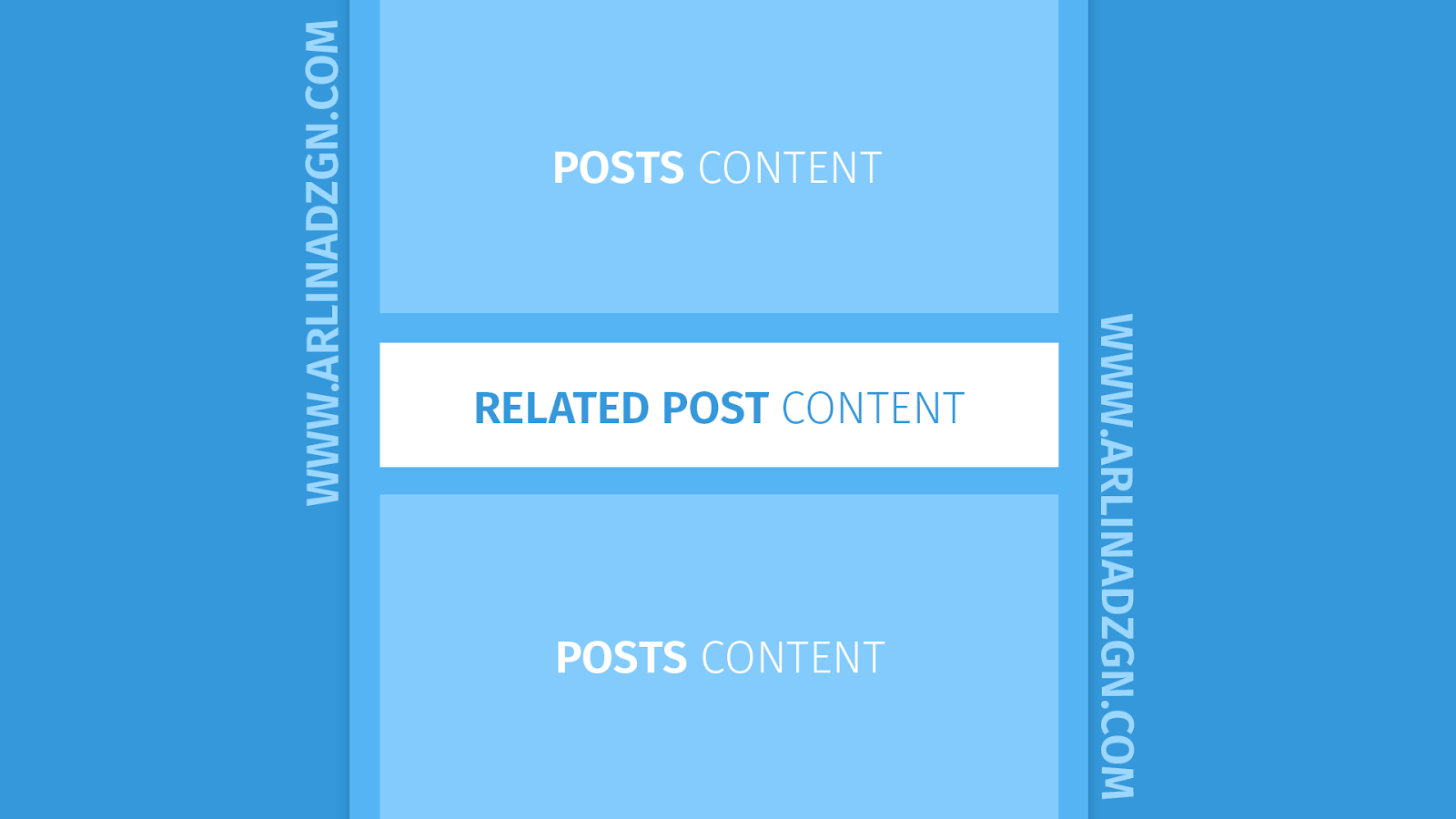
    Cara Memasang Artikel Terkait di Dalam Postingan - Halo sobat blogger, tentunya sobat sudah mengetahui dengan fungsi sebuah widget artikel terkait di blog yang menampilkan sejumlah artikel terkait sesuai label di bawah artikel baik itu dalam bentuk link dan thumbnail ataupun link saja.

    Cara Memasang Artikel Terkait di Dalam Postingan

    Namun sedikit berbeda dari sebelumnya, di sini saya akan memberikan tutorial Cara Memasang Artikel Terkait di Dalam Postingan. Seperti yang saya singgung sebelumnya di artikel Cara Memasang Iklan Adsense di Tengah Postingan bahwa sobat juga bisa memasang kode atau widget lain di dalam kode tersebut, tutorial blogger kali ini pun masih menggunakan kode yang sama. Tutorial ini saya dapatkan dari blog http://www.bungfrangki.com/2015/12/membuat-related-pos-dalam-postingan.html dan telah saya modifikasi kembali disesuaikan dengan style saya.
    Selengkapnya »

    Memasang Slide Out Tombol Follow di Blog

    April 29, 2016 0
    Memasang Slide Out Tombol Follow di Blog - Kali ini Arlina Design akan memberikan sebuah Widget tutorial cara memasang "follow this blog" yang memang sudah disediakan oleh blogger, namun di sini saya akan berbagi tombol "follow this blog" efek slide out dengan posisi melayang di bawah blog yang bisa sobat pasang.

    Memasang Slide Out Tombol Follow di Blog

    Tombol ini akan lebih mudah terlihat oleh pengunjung. Apalagi jika pengunjung tertarik dengan artikel yang dibaca, tidak menutup kemungkinan pengunjung akan langsung join dan follow blog kita melalui tombol "follow this blog" yang kita pasang di bawah blog agar tombol ini lebih berfungsi dan bermanfaat.
    Selengkapnya »

    Cara Memasang Daftar Isi Ala Blog Kang Ismet

    April 22, 2016 0
    Pada kesempatan kali ini Arlina Design akan berbagi tutorial yang menarik yaitu Cara Memasang Daftar Isi Ala Blog Kang Ismet. Ya, daftar isi ini memiliki tampilan yang hampir sama persis dengan daftar isi yang digunakan blog Kang Ismet di sini http://blog.kangismet.net/p/daftar-isi-blog-kang-ismet.html.

    Cara Memasang Daftar Isi Ala Blog Kang Ismet

    Setelah sobat melihat gambar screenshot di atas mungkin sobat akan tertarik untuk mencobanya, kalau begitu silakan ikuti langkah-langkah di bawah ini untuk mendapatkan Cara Memasang Daftar Isi Ala Blog Kang Ismet.
    Selengkapnya »

    Memasang Widget Recent Post Slider di Sidebar

    April 21, 2016 0
    Postingan kali ini saya akan memberikan tutorial yang tidak kalah keren dengan artikel tutorial sebelumnya, yaitu tentang bagaimana cara Memasang Widget Recent Post Slider di Sidebar. Widget Recent Post Slider ini cukup menarik karena akan memunculkan daftar dari artikel terbaru dengan thumbnail dan efek slider yang akan terus berjalan secara otomatis. Tidak hanya itu, widget ini juga bisa diatur untuk memunculkan artikel terbaru berdasarkan label.

    Memasang Widget Recent Post Slider di Sidebar
    Selengkapnya »